六十四卦可以藉由六個數字長度的二進位字元來表示。
但在各種不同的變化中,諸如錯卦、互卦、綜卦/覆卦、各式應卦的變化,會造成衆多的組合,不易記憶。
筆者特別使用 Excel 加以列表,並配合 VBA 函式的撰寫,做出此 易經64卦匯總表 供大衆參考。
後續找空,再跟大家介紹此表如何產生!


First Post : 2025/05/09
六十四卦可以藉由六個數字長度的二進位字元來表示。
但在各種不同的變化中,諸如錯卦、互卦、綜卦/覆卦、各式應卦的變化,會造成衆多的組合,不易記憶。
筆者特別使用 Excel 加以列表,並配合 VBA 函式的撰寫,做出此 易經64卦匯總表 供大衆參考。
後續找空,再跟大家介紹此表如何產生!
這次來介紹要如何使用 Excel 來繪製“靈命曲線圖”的方法及需注意觀念!

首先,在 Excel 中建立每個轉捩點的數據資料(年齡、評比、標示說明文字)。
記得,不是以危機、轉機來區分,而是依照轉捩點的“年齡”大小來排序喲!
建立好的數據資料,如下所示


有買賣股票的人士,一定知道每年的7~9月是股票“除權息”的時間。
很多人會藉由這一機會,加碼進入股市,好賺取個中的股利。
這些股利可分為“現金”和”股票“兩種。
現金 = 持有股數 * 每股配發金額
= 7000 * 3.305131116 = 23135.9178 == 23135 (參考圖表2)
股票 = 持有股數 * 每股配發比率
= 7000 * 0.070108841 = 490.761887 == 490 (參考圖表3)
(圖表1)是由 GoodInfo!台灣股市資訊網 取得台泥除權息的資料
https://goodinfo.tw/StockInfo/StockDividendSchedule.asp?STOCK_ID=1101
由(圖表1)得知,2019年台泥發放的股利含有現金、股票兩部份。分別配發
★ 現金 = 3.31(元/股)
★ 股票 = 0.70(元/股)
(圖表1)與(圖表2)、(圖表3)的數據有些微差異,主要是數據表示的精度不同。
下列的說明與計算,會以小數3位的方式進行!
(圖表1)
(圖表2)
(圖表3)
讓我們來計算”股票“股利,可以得到多少股票?而拿到的股票,它的價值又是值多少?
我們常說買賣”一張“股票,它含有”1000“股數量,而且它的”面值=10元“
所以,面值1元就會有100股股票的數量。
現”除權“ 0.701元,就可以得到 100*0.701=70.1 == 70股
也就是說,持有”一張“股票就可以分配到 70股
今持有 7000股,也就是 7張 股票,所以可以分配到 70*7=490股。 詳(圖表3)
接下來,要計算多分配到的股票價值有多少?(市值)
市值 = 持有股票數量*0.701
= 7000*0.701
= 4907元 詳(圖表3)
當你賺取除權息的利潤時,你也要知道:
這裡提到的”補充保費“,也有另外一個說法:”二代健保補充保費“
很好,這個例子剛好股利》20000
就藉著這例子,來算看看”補充保費“要扣減多少?
同樣地,還是要將”現金“、”股票“分開來計算
現金 = 現金股利 * 0.0191
= 23135 * 0.0191= 441.8785 == 442 (參考圖表2)
股票 = 配發股數市值 * 0.0191
= 4907 * 0.0191 = 93.7237 == 94 (參考圖表2)
延伸閱讀:
★ 投資股利所得稅怎麼計算?存股族領配息節稅方法
在還沒有談論任何議題之前,先請各位自行比較一下;
下列兩張資料表的數據內容,
請問你發現到什麼?
有什麼數據資料,會讓你震驚到?
在各位觀看資料表內容時,我只會再次說明,下列圖表的數據是電腦自動計算得來,不是“手工”填入讓你訝異數字的結果。
資料表一:2019/07/01
資料表二:2019/08/26
兩張資料表的時間,相差約“兩個月”。這段時間裡,為了因應股票的申購、買賣及資金上調度的考量,而有“多家”證劵商的交易記錄。
圖表二,第二欄位股票名稱之前的 + 號,就是用來展開、收合“證劵商”的訊息。
如果,你已經身在(股票交易的)江湖中,或許這些資料整理的技巧,會對你有不少助益。
First Posted - 2019/08/26
Excel 有許多物件都內含有事件功能,在撰寫 VBA 程式時,可以善加應用。
以下事件清單的每個名稱,都附有相關事件的使用說明,可以點擊得到更多的資訊!!
一、WorkBook (活頁薄)
二、WorkSheet (工作表)
三、Chart (圖表)
First Posted - 2019/08/19
推薦一本物超所值的好書,
不管你是想從這本書裡,學到 程式寫作的技巧、金融財經的知識 或是 網路爬蟲 等技能,
買了它,你一定有不少的收穫!!
 |
★試讀:http://epaper.gotop.com.tw/PDFSample/ACI031700.pdf 電子書:422元 印刷版:490元 |
除了介紹這本書外,筆者也因為投入學習行列;因此,也有相關資料的“分享”,希望大家一起學習、成長及相互交流。
有意者請 mailto:pertonchang@gmail.com
First Posted:2019/08/17
VLOOKUP:VLOOKUP is used to get the data for a lookup value in the leftmost column of a section of your spreadsheet called the table array on the base index_number (column number).
HLOOKUP:HLOOKUP is used to get the data for a lookup value in the top most row of a section of your spreadsheet called the table array on the base index_number (row number).
MATCH:This formula searches for a value in an array and returns the relative position of that item
INDEX:This formula gets a value from a table on the base of given row and column parameter.
INDIRECT:This formula returns the reference to a cell or range on the base of its string parameter.
OFFSET:This formula returns a reference to a range that is offset number of rows and columns.
CHOOSE:This formula gets a value from an array list on the based on given parameter.
ADDRESS:This formula returns a cell address in text format.
String/Text Functions
FIND:This formula returns a position of text or character in a text. This is a case sensitive.
LEN:This formula returns the number of characters (including space) of a text.
MID:This function returns a part of text or a character form a text on the base of parameter.
SUBSTITUTE:This formula replaces the fully or partially text with another text on the base parameter
TEXT:This formula returns a value converted to text with a specified format on the base of parameter.
TEXTJOIN:This formula is used to combine 2 or more texts together separated by a delimiter as given in the parameter.
TRIM:This formula removes the leading and trailing spaces from a text.
Date/Time Functions
DATE:This formula returns the create a date from given parameter of year, month and day.
DATEVALUE:This formula converts the text (should be in form of date) into a date.
EOMONTH:This formula calculates the last day of the month after adding a specified number of months to a date as given in the parameter.
NETWORKDAYS:This formula returns the number of work days between 2 dates, excluding Saturday and Sunday and holidays.
NOW:This formula returns the current system date and time
TODAY:This formula returns the current system date only.
Others
AVERAGEIF:This formula returns the average of all numbers in a range of cells, on the base of given criteria in the parameter.
COUNTIF:This formula returns the number of cells in a range on the base of given criteria in the parameter.
COUNTIFS:This formula returns the number of cells in a range on the base of multiple criteria in the parameter.
SUMIF:This formula returns the total all numbers in a range of cells on the base of given criteria in the parameter.
SUMIFS:This formula returns the total all numbers in a range of cells on the base of multiple criteria in the parameter.
SUMPRODUCT:This formula sum of multiplies the corresponding items in the arrays.
資料來源:https://www.pk-anexcelexpert.com
First Posted:2019/08/16
如題:談論多筆Word檔案該如何一次性“自動”轉換成PDF檔案!!
這次期望使用Word的環境,開啟Word檔案、列印成PDF;重複執行!!
至於“自動化”的需求,就借用Word的巨集功能來完成。
有了這些運作概念後,接下來,我們來看看要如何做!
★ 環境需求:
★ 使用【巨集】功能,錄製“開啟Word檔案、列印成PDF”等動作,以便產生相關的程式碼。
你會得到下面的程式碼
ChangeFileOpenDirectory "D:\PertonChang\Desktop\靈糧神學院\107暑\新約綜覽(二)\" ActivePrinter = "Microsoft Print to PDF" |
★ 程式碼的調整
因為,需要轉換的檔案有很多,所以調整現有的程式碼,方便處理、查看與維護。
Sub Word2Pdf()
Dim dir As String
Dim fileName As String
Dim pdfName As String
Call OpenWordFile(dir, fileName, pdfName)
End Sub
Sub OpenWordFile(dir, fileName, pdfName)
ChangeFileOpenDirectory dir
Documents.Open fileName:=fileName, ConfirmConversions:=False, _
ReadOnly:=False, AddToRecentFiles:=False, PasswordDocument:="", _
PasswordTemplate:="", Revert:=False, WritePasswordDocument:="", _
WritePasswordTemplate:="", Format:=wdOpenFormatAuto, XMLTransform:="", _
DocumentDirection:=wdLeftToRight
Call Print2Pdf(pdfName)
ActiveWindow.Close
End Sub
Sub Print2Pdf(pdfName)
ActivePrinter = "Microsoft Print to PDF"
Application.PrintOut fileName:="", Range:=wdPrintAllDocument, Item:= _
wdPrintDocumentWithMarkup, Copies:=1, Pages:="", PageType:= _
wdPrintAllPages, Collate:=True, Background:=True, PrintToFile:=False, _
PrintZoomColumn:=0, PrintZoomRow:=0, PrintZoomPaperWidth:=0, _
PrintZoomPaperHeight:=0, OutputFileName:=pdfName
End Sub
** 上述程式碼“紅字”部份,是“增補”的,為了可以指定 PDF 檔案名稱
★ 利用 Excel 來條列出所有的 Word 檔案清單,並且產生相關檔案轉換的程式碼
★ 修改函數 Word2Pdf() 內容
修改前。。。
Sub Word2Pdf()
Dim dir As String
Dim fileName As String
Dim pdfName As String
Call OpenWordFile(dir, fileName, pdfName)
End Sub
修改成。。。。。。
Sub Word2Pdf()
Dim dir As String
dir = "D:\PertonChang\Desktop\靈糧神學院\107暑\新約綜覽(二)\"
Call OpenWordFile(dir, "01-羅馬書信息與應用T.docx", "01-羅馬書信息與應用T.pdf")
Call OpenWordFile(dir, "01-羅馬書寫作背景T.docx", "01-羅馬書寫作背景T.pdf")
Call OpenWordFile(dir, "02-哥林多前書信息與應用(詳綱)T(更新版).docx", "02-哥林多前書信息與應用(詳綱)T(更新版).pdf")
Call OpenWordFile(dir, "02-哥林多前書寫作背景T.docx", "02-哥林多前書寫作背景T.pdf")
Call OpenWordFile(dir, "03-哥林多後書信息與應用T.docx", "03-哥林多後書信息與應用T.pdf")
Call OpenWordFile(dir, "03-哥林多後書寫作背景T.docx", "03-哥林多後書寫作背景T.pdf")
Call OpenWordFile(dir, "04-加拉太書信息與應用T.docx", "04-加拉太書信息與應用T.pdf")
Call OpenWordFile(dir, "04-加拉太書寫作背景(精簡版)T.docx", "04-加拉太書寫作背景(精簡版)T.pdf")
Call OpenWordFile(dir, "05-以弗所書信息與應用T.docx", "05-以弗所書信息與應用T.pdf")
Call OpenWordFile(dir, "05-以弗所書寫作背景(精簡)T.docx", "05-以弗所書寫作背景(精簡)T.pdf")
Call OpenWordFile(dir, "06-腓立比書信息與應用T.docx", "06-腓立比書信息與應用T.pdf")
‘ 更多的清單。。。
End Sub
★ 執行巨集,按下 Alt + F8
點選 Word2Pdf,執行
接下來,全多是 電腦 的事情,等它完成所有的檔案轉換作業喲!!
★ 最後的完工動作 — 儲存 Word 的巨集程式碼
想要將你辛苦完成的作品留下,就要將程式碼儲存起來。
記得:檔案副檔名 = docm,不是 docx
例如:Word convert to Pdf.docm
文章範例檔案:http://bit.ly/2N7T43U
First Posted:2019/08/14
使用過Excel 大概會知道 Excel 的日期是由 1900/1/1 起算。
所以,DateValue("1900/1/1") 照理會得到 1 的數值。
最近發現手中的一個 Excel 檔案,
即然
DateValue("1900/1/1") 會得到 #VALUE!
DateValue("2019/7/28") 可以得到 42212.;
當然這個數據值是不正確了,正確數值應該是 43674。
如果你遇到這個問體,你該如何排解?
附上兩個檔案的連結(建議直接下載,實測檔案才能知道本文的問題所在!!)
正確:DateValue-OK.xlsx http://bit.ly/2KkwH8q
錯誤:DateValue-NG.xlsx http://bit.ly/2OtjGil
取消『使用 1904 年日期系統』的勾選:
Excel 選項/進階/使用 1904 年日期系統
First Posted:2019/07/31
網上有個 Excel 社群 -- Excel好問好答好好玩 【https://band.us/band/61452707】
有網友提到他遇到在 Excel 檔案裡,無法將資料內的數字,加以複製、貼上的情形。
為了盼望有其他網友來協助,他還特別上傳有問題的範例檔案;【文字.xlsx】http://bit.ly/2NhAXqy
若是你也有類似的疑問,或是想了解他是遇到什麼樣的問題,請先點擊範例檔案的連接下載該檔。
當你開啟範例檔案後,你就會可以先明白到,問題提到的無法【複製、貼上】並不是 Excel 的【複製、貼上】功能失效。
而是,範例裡的“看似”數字的資料,在使用 複製、貼上 後,無法做加減乘除的運算!!
會有這樣的情形,重點在“看似”數字的資料,還是“文字”,不是“數字”;
所以,無法做加減乘除的運算!!
【問題的排除及原由】
網友所提供的範例檔案,應該是從其他地方“複製”過來了,不是人工登打到 Excel 上面。
因為,每個數字的後頭都含括有一個“看不見”的字元。
你需要將這個字元更換掉,Excel 才能正常判斷出儲存格裡的“數字”,否則,它將會是“文字”格式。(你看儲存格A2 的 12,000 是不是“靠左”顯示?)
接下來,你依照下列步驟處理,就可以排除你的問題:
是的,有在使用 Excel 的朋友,請注意。
這就是“事實”。
所以,當你有“大小寫”字串查詢的需求時,就要特別注意。
問題解說與排除:
從 EXCEL 原始被查詢資料表中,可以看到有些查詢字串,有大小寫的區別。
在這樣的情況下,我們用 VLOOKUP函數 來查找資料,會得到錯誤的結果。
例如:delta 應該對應到 03B4,而結果卻是 0394。(圖二)
原始被查詢資料表
要解決這類型的問題,
我們需要:
首先在 EXCEL 原始被查詢資料表 (此一活頁簿是獨立的,名稱:來源)
的 A列 後面插入一列輔助列,並在B1儲存格裡,輸入公式 =ROW()
接下來,在需查詢資料的區域中,做接續的設定工作。
如圖:C 欄位是需填寫查詢結果的區域
請在 C1 儲存格中,輸入如下公式,並按 Ctrl+Shift+Enter ,以結束此一陣列公式的輸入。
=VLOOKUP(MAX(EXACT(A1, 來源!$A$1:$A$57) * ROW(來源!$A$1:$A$57)), 來源!$B$1:$C$57, 2, FALSE)
並得到如上面圖表中的 C 欄位結果值。
接下來,讓我們來了解一下,這些設定的意義:
VLOOKUP後面三個參數是基礎用法,不需解釋。
在第一個參數中,我們使用的 EXACT() 用來對比 A1 儲存格的內容,是不是和 來源!$A$1:$A$57 相同 ?
相同,則返回 TRUE;不相同則返回 FALSE;所以,它會返回 TRUE 、FALSE 組成的數組。(TRUE=1, FALSE=0)
ROW(來源!$A$1:$A$57) 返回每個資料所在的行號。
EXACT() 、ROW() 兩者相乘返回的結果,為某個行號與0的數組。
例如:C5 儲存格返回的結果是{0;0;0;0;7;0;0;0;0;0;0},然後 用MAX() 將這個行號數值(7)提取出來。
如果不使用輔助列,可以如此處理:
=VLOOKUP(MAX(EXACT(D2,$A$2:$A$9)*ROW($A$2:$A$9)),IF({1,0},ROW($A$2:$A$9),$B$2:$B$9),2,0)
如題所示,發現執行先前撰寫的 Excel 程式,既然在執行時遇到錯誤:
點選【偵錯】按鈕,
程式卡在 Set XMLDoc = CreateObject("MSXML2.DOMDocument.4.0") 處。
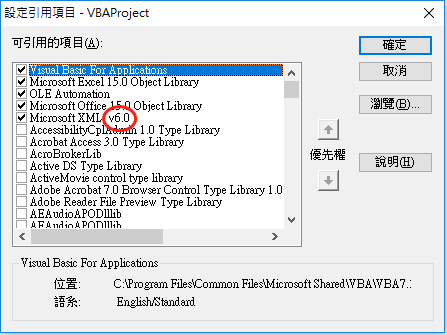
查看 工具/設定引用項目
系統目前是引用 Microsoft XML v6.0
所以,解決方法就是修改原有程式的內容,以配合新設備中的安裝環境。
原有 Set XMLDoc = CreateObject("MSXML2.DOMDocument.4.0")
改成 Set XMLDoc = CreateObject("MSXML2.DOMDocument.6.0")
First Posted:2014/10/31
在 Excel 裡,填入日期、時間或是日期 & 時間的資料,想必是每個人多會遇到的事情。
當你需要將已經建立好了資料,加以應用、整理時,就需要更加了解 Excel 對日期、時間資料的處理方式;如何才能應用自如。
首先,要先了解到,不管你輸入的是日期資料,還是時間或是日期 & 時間資料;它都會被轉換成『序列值』。
如果,你需要得知該『序列值』的年份,就可以使用 YEAR(『序列值』),
同理:月份 = MONTH(『序列值』),日 = DAY(『序列值』),
時 = HOUR(『序列值』),分 = MINUTE(『序列值』),秒 = SECOND(『序列值』)
若是,你知道某一日期的 年、月、日,就可以應用 =DATE(年, 月, 日),得到“日期字串”。
反之,可以使用 =DATEVALUE(日期字串),得到該日期的『序列值』。
不過,請注意:=DATEVALUE(日期字串),只能得到『序列值』的“整數”部分,“小數”部分需要額外計算取得。
真正的『序列值』=DATEVALUE(日期字串) + (時 /24 + 分 /60/24 + 秒 /3600/24)
PS: 表中的”日期字串“是使用系列公式運算而來
=年& "/" & TEXT(月,"00") & "/" & TEXT(日,"00") & " " & TEXT(時,"00") & ":" & TEXT(分,"00") & ":" & TEXT(秒,"00")
讓我們繼續延伸【認識 希伯來文 Unicode 的字碼與應用(一)】、【認識 希伯來文 Unicode 的字碼與應用(二)】、【認識 希伯來文 Unicode 的字碼與應用(三)】的內容。
首先,讓我們先看一張圖表資料:
字母: |
1488 ~ 1514 | |||||
| 1 | א | 1488 | 13 | ם | 1501 | |
| 2 | ב | 1489 | 13 | מ | 1502 | |
| 3 | ג | 1490 | 14 |
|
1503 | |
| 4 | ד | 1491 | 14 | נ | 1504 | |
| 5 | ה | 1492 | 15 | ס | 1505 | |
| 6 | ו | 1493 | 16 | ע | 1506 | |
| 7 | ז | 1494 | 17 | ף | 1507 | |
| 8 | ח | 1495 | 17 | פ | 1508 | |
| 9 | ט | 1496 | 18 | ץ | 1509 | |
| 10 | י | 1497 | 18 | צ | 1510 | |
| 11 | ך | 1498 | 19 | ק | 1511 | |
| 11 | כ | 1499 | 20 | ר | 1512 | |
| 12 | ל | 1500 | 21 | ש | 1513 | |
| 22 | ת | 1514 | ||||
這是一張希伯來文字母與 UniCode 數值的對應表。含括有 22個字母及 5個字尾字母,共 27個。
由表中可以看出,每個字母會對應到一個 UniCode 數字,例如:(א)–1488 ,(פ)-1508。
今天,要學的公式是 = UNICODE()
例如: = UNICODE(“א”) 會得到 1488;= UNICODE(“פ”) 會得到 1508。
另外,你知道 = LEN(“שָׁלוֹם”) 會得到多少的數值?是 4 ?或是其他 ?
答案是 7,因為 שָׁלוֹם 這個單字裡有用到 4個字母,3個母音符號,所以是 7。
綜合上述的技巧,就可以發展出一個希伯來文的處理功能:
將含有母音符號的單字,加以轉換成“純”子音表示的樣式。
你要不要動手試試 ?
讓我們繼續延伸【認識 希伯來文 Unicode 的字碼與應用(一)】、【認識 希伯來文 Unicode 的字碼與應用(二)】的內容。
今天,就直接藉由 打字練習 來說明。
讓我們來學習要如何輸入 Shalom 平安 這個希伯來文單字:שָׁלוֹם
首先,就 שָׁלוֹם 這個字的外觀來看,它是由下列文字符號所組成:
然而,這些文字符號所對應的字碼數值,分別是:
馬上跟你手中的字碼表核對一下!
接下來,在 Excel 環境裡,輸入公式來體現 שָׁלוֹם。
應用相同的方式,你就可以很容易地做出 希伯來文 的文書作業了。
最後,請務必參考【希伯來文初學者的輸入法 @PC】、【希伯來文鍵盤配置圖 @ Win 10】等資料;
好讓你對文字的輸入原理能夠完全融會貫通!
補充:文章中提到的每個 文字符號所對應的字碼數值 ,在 【希伯來文 Google Input Tools】輸入法裡,就是對應到該輸入法對應表的每個圖示。如此使用者就不用去記住每個字符的字碼了。

延續【認識 希伯來文 Unicode 的字碼與應用(一)】文章,繼續來認識 希伯來文 & Unicode 的關係。
今天還要借用大家熟悉地 Excel 環境,來做進一步的說明。
首先,若是你還沒下載 希伯來文 Unicode 的三張字碼表,記得先行下載並列印出來,放在身旁好隨時查看。
『希伯來文與 Unicode 』的字碼表可分成三種:
|
我們還是以 Aleph 字母為例子來解說:
Aleph א 它的 Unicode 值 = 1488,這是十進位數值;若是十六進位,就是 5D0。
接下來,請開啟 Excel ,並在儲存格中打入公式 =UNICHAR(1488),看看會有什麼效果!
既然神奇的出現 א 字母。
在 Excel 裡,
所以,假若你要呈現出 א 字母的效果,也可以使用 =UNICHAR( HEX2DEC(“5D0”) ),公式來得到。
補註:公式 =UNICHAR() 需要代入 十進位 的數值。
接下來,做個小測驗!
請試試看,可不可以打出 שׁ ?
Ans. =UNICHAR(1513) & UNICHAR(1473)
請試試看,可不可以打出 שָׁ ?
Ans. =UNICHAR(1513) & UNICHAR(1473) & UNICHAR(1464)
在這篇文章中,藉由你個人比較熟悉的試算表 Excel 環境,不只學到三個公式:UNICHAR()、DEC2HEX()、HEX2DEC()
也了解到,一個帶有母音符號的希伯來文字母,是如何產生的過程。
當然,這樣的學習並不是要你去記住那個希伯來文字母的 Unicode 編號值;
而是,經由這樣的練習,來知道希伯來文字母是如何產生了。
事實上,若是要以上面介紹的方式來產生希伯來文,似乎也太麻煩、不實際的些。你是不是也有相同的看法呢?
或許,你可以靈活使用希伯來文來表達、溝通;也許,你是個希伯來文的初學者。
無論你是哪個層級,可能你還沒聽過希伯來文與 Unicode 關係。
今天,就來談談這個話題!
若是你不清楚什麼是 Unicode ,請自行上網找下谷哥大俠,了解一下。
談到『希伯來文與 Unicode 』的關係,實際上就是在講希伯來文的字碼表。
這字碼表約略分成三種:
從這些字碼表的內容來看,你可能就會明白;
|
延伸上一篇文章【C# 讀取 XML 檔案內容的程式實例】http://pertonchang.blogspot.tw/2018/04/c-xml.html
前文提到,要產生 YouTube 播放清單,藉由程式來自動執行,需要一個界面規格檔案 -- XML。
本文就來說明該如何使用相關的工具程式【YouTube播放清單-建置XML.xlsm】,來產生這個 XML 檔案。
請下載工具檔案【YouTube播放清單-建置XML.xlsm】:https://goo.gl/YWKg1i
下載後,請創建一個新文件夾,好存放此檔案;以及其他建立播放清單有關的工具程式。(後續介紹!)
使用:

PS:此一 XML 產生工具,是由 Excel 來建立成,執行時電腦系統會有安全性的提示,記得【允許巨集執行】。
如下面圖表所示,它是一個【天干地支次序表】
你知道要如何在 Excel 裡設定公式,才能產生這個圖表?
架構說明:
簡化為一個公式,就是(6×天干 - 5×地支),若為負值則加60。
公式呈現:
=IF(MOD((ROW()+COLUMN()), 2) = 0, IF(C$1*6-$A3*5<=0, C$1*6-$A3*5+60, C$1*6-$A3*5), "")
公式解釋:
1.天干、地支是同時順延計算,所以,次序值一定要在兩值可以被2整除之下才存在。
2. 公式計算值為 負值 則加60。
 |
你曾經遇過如左邊圖示的問題嗎? 你是
|
 |
針對上面圖示裡,數字資料呈現出“文字格式化“的情形,我們來先以單一儲存格為例,演示如何將文字格式變成數字格式!
首先,將滑鼠移到數字1,並點擊;就會出現如下圖中的小圓圈提示。
接下來,點擊下拉清單中的【轉換成數字】選
執行後,原本數字1左上方的三角圖樣,就會消失。

接下來,讓我們來學習,如何”一次性“排除!
 + 1),啟動 儲存格格式